
精誠資訊的交易軟體,國內證券、期貨、選擇權、興櫃、港股、國外期貨皆看盤下單!
提供閃電下單功能,與智慧條件單(觸價、OCO、移動停損)等功能。
可自設畫面成多螢幕視窗,多螢幕看盤下單的首選推薦!
基本操作說明
系統畫面說明
系統畫面主要分成四個部分,包括功能表列、工具列、狀態列與內容。

1.標題列區塊
2.功能表列區塊
3.工具列區塊
4.內容區塊
5.狀態列區塊

標題列
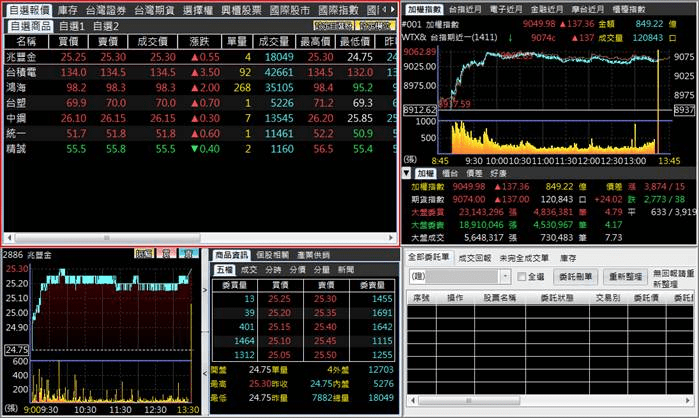
標題列顯示位於畫面上方第一列,顯示系統名稱、組合畫面(整個畫面)名稱、單一小畫面(組合畫面中用紅框框起來的小畫面)名稱、加權指數/成交金額。

功能表列
功能表列位於畫面上方第二列,為本系統提供的主要功能選項,當您按下功能表列選項,會以下拉式選單顯示列出功能表指令,請依您的需求選擇您所需要的功能。

工具列
1.工具列位於畫面上方第三列,為快捷工具列及商品搜尋工具列。
2.快捷工具列:
a.為特定功能快捷按鍵,提供二種圖示,供使用者能夠更快速方便使用操作本系統。
b.在工具列中按下滑鼠右鍵,勾選“切換快捷工具列圖示”,可切換二種工具列顯示圖示。


3.商品搜尋工具列:
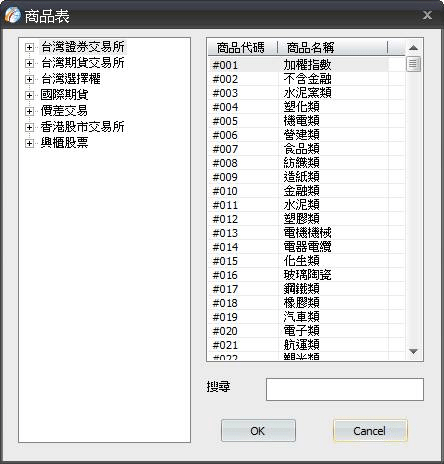
直接輸入商品代碼,或按下商品代碼查詢圖示  彈出「商品表」,選擇欲查詢的商品資訊。

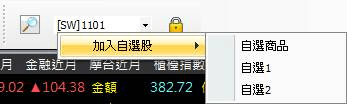
輸入商品代碼後,按下快速鍵 Insert 可加入此商品至自選股。
按下切換模式〔快速〕按鈕,可以快速切換二種模式。 :切換商品模式,輸入代號後,不會切換整個畫面,僅自動切換個股資訊。
 :切換畫面模式,輸入代號後,會切換畫面為「走勢圖」或「技術分析」。(詳細說明請參見「功能篇」>「設定/工具」>「系統設定」。
內容
顯示內容為使用者選擇的資訊或圖表。
狀態列
1.狀態列位於畫面下方,顯示即時新聞、成交、開啟(關閉)下單/回報/帳務、券商名稱、系統日期/時間與報價主機/下單主機的連線狀態。
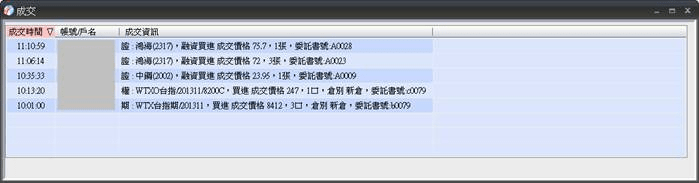
2.當有成交回報時,[成交] 按鈕會呈現 時,以滑鼠左鍵點擊[成交],會開啟「成交」畫面,揭示成交回報資訊。

3.以滑鼠左鍵點擊[開啟下單],下方會開啟「下單列」畫面。
4.以滑鼠左鍵點擊[開啟回報],會開啟「委託回報」畫面,揭示委託回報資訊。
5.以滑鼠左鍵點擊[開啟帳務],會開啟「完整帳務」畫面,揭示完整帳務資訊。
國內期權
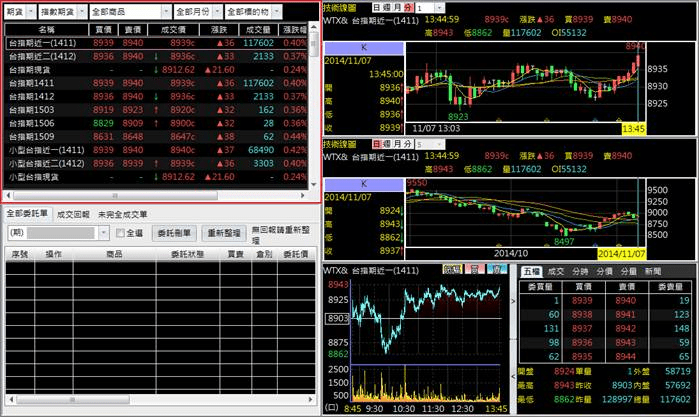
期貨看盤室
功能說明:提供國內期貨商品的行情報價、技術線圖、個股走勢、綜合明細資訊與證/期/權/港股/國外期貨/國外選擇權委託成交、證券庫存查詢功能。
操作說明:點選功能表列的「國內期權」>「期貨看盤室」。
1.使用滑鼠選擇「類別」的下拉式選單,可觀看選擇該類別的期貨商品行情資訊。
2.使用滑鼠選擇「分類」的下拉式選單,可觀看選擇該分類的期貨商品行情資訊。
3.使用滑鼠選擇「商品」的下拉式選單,可觀看選擇該期貨商品行情資訊。
4.使用滑鼠選擇「月份」的下拉式選單,可觀看選擇其他月份的期貨合約別行情資訊。
5.使用滑鼠選擇「標的物」的下拉式選單,可觀看選擇其他標的物的期貨合約別行情資訊。
只有指數期貨跟股票期貨才提供。
6.委託成交查詢:盤中提供當日即時委託成交回報內容,並可刪單/改量/改價。
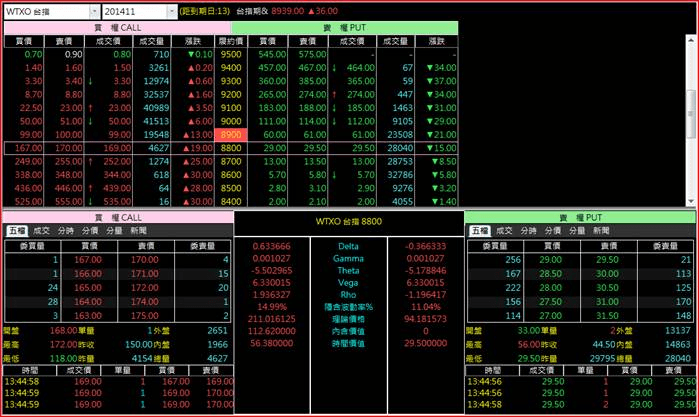
選擇權看盤室
功能說明:提供國內選擇權的合約別行情報價資訊及專業分析數據。
操作說明:點選功能表列的「國內期權」>「選擇權看盤室」。
1.使用滑鼠選擇「商品」的下拉式選單,可觀看選擇其他商品的選擇權合約別行情資訊。
2.使用滑鼠選擇「月份」的下拉式選單,可觀看選擇其他月份的選擇權合約別行情資訊。
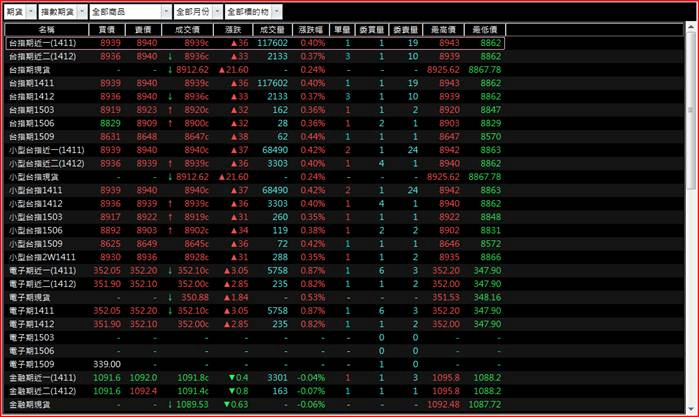
台期綜合報價
功能說明:提供期貨商品綜合報價資訊。
操作說明:點選功能表列的「國內期權」>「台期綜合報價」。
1.使用滑鼠選擇「類別」的下拉式選單,可觀看選擇該類別的期貨商品行情資訊。
2.使用滑鼠選擇「分類」的下拉式選單,可觀看選擇該分類的期貨商品行情資訊。
3.使用滑鼠選擇「商品」的下拉式選單,可觀看選擇該期貨商品行情資訊。
4.使用滑鼠選擇「月份」的下拉式選單,可觀看選擇其他月份的期貨合約別行情資訊。
5.使用滑鼠選擇「標的物」的下拉式選單,可觀看選擇其他標的物的期貨合約別行情資訊。
只有指數期貨跟股票期貨才提供。
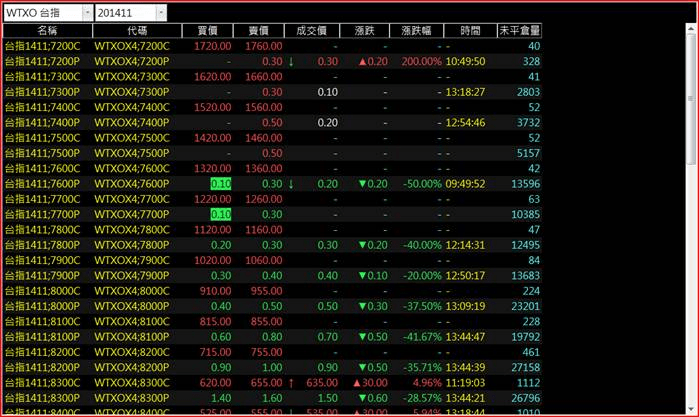
選擇權行情報價
功能說明:提供國內選擇權的行情報價資訊。
操作說明:點選功能表列的「國內期權」>「選擇權行情報價」>「選擇權行情報價」。
1.使用滑鼠選擇「商品」的下拉式選單,可觀看選擇其他商品的選擇權履約別行情資訊。
2.使用滑鼠選擇「月份」的下拉式選單,可觀看選擇其他月份的行情資訊。
選擇權合約別報價
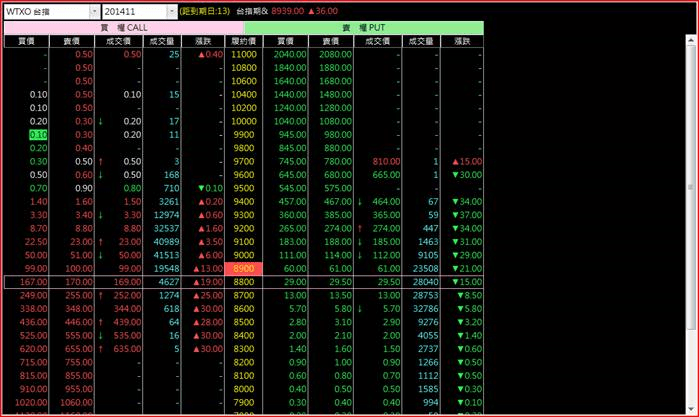
功能說明:提供國內選擇權的月份別行情報價資訊。
操作說明:點選功能表列的「國內期權」>「選擇權行情報價」>「合約別報價」。
1.使用滑鼠選擇「商品」的下拉式選單,可觀看選擇其他商品的選擇權履約別行情資訊。
2.使用滑鼠選擇「月份」的下拉式選單,可觀看選擇其他月份的行情資訊。
選擇權交易策略
推薦組合
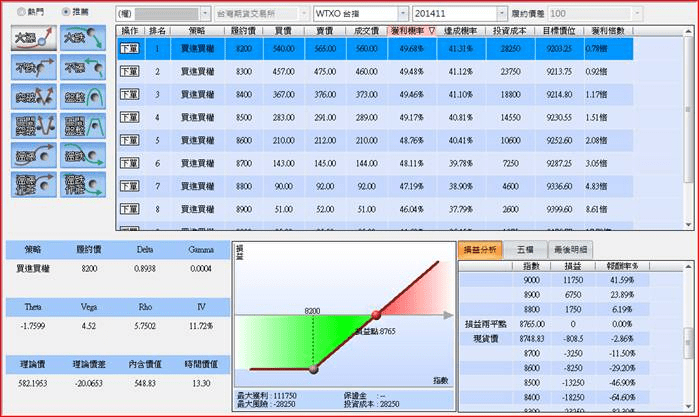
功能說明:提供國內選擇權十二種策略組合的商品盤勢並帶下單。
操作說明:點選功能表列的「國內期權」>「選擇權交易策略」>「推薦組合」。
1.使用滑鼠選擇「帳號」、「商品」、「月份」的下拉式選單,選擇帳號及商品契約。

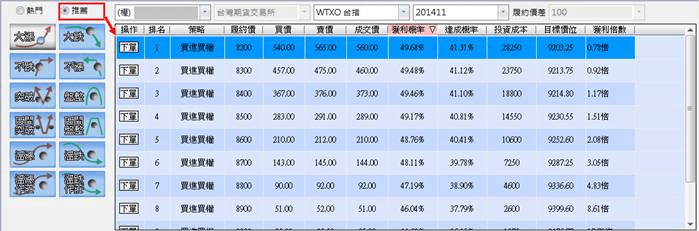
2.選擇策略按鈕,及策略的推薦或熱門商品。
熱門:系統自動帶入一組熱門的商品。

推薦:系統自動帶入十組建議的商品。
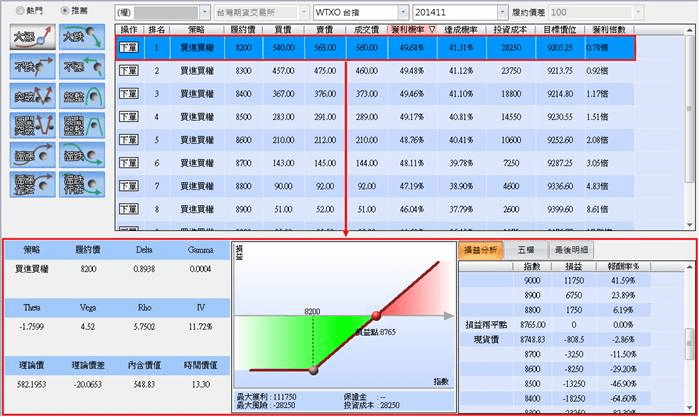
3.點選策略商品,下方顯示策略分析數據、獲利分析圖與明細資訊。
4.點選「下單」,彈出下單確認視窗,將該策略組合帶入,可修改<委託量>。
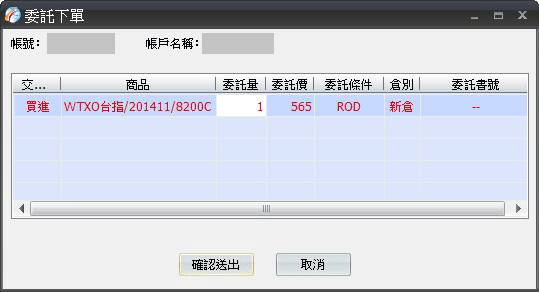
策略自組
功能說明:提供國內選擇權十二種策略組合自組的商品盤勢並帶下單。
操作說明:點選功能表列的「國內期權」>「選擇權交易策略」>「策略自組」。
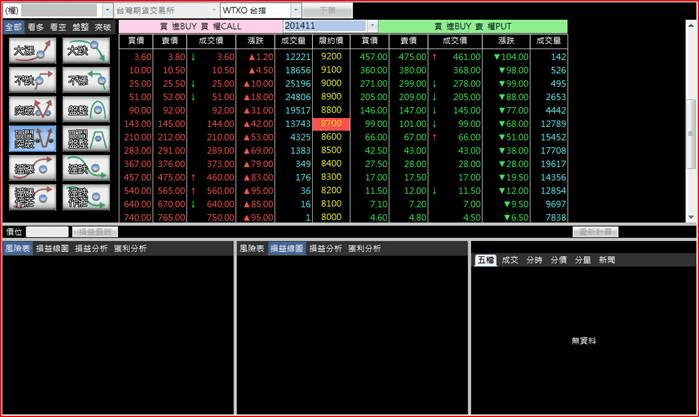
1.操作流程:
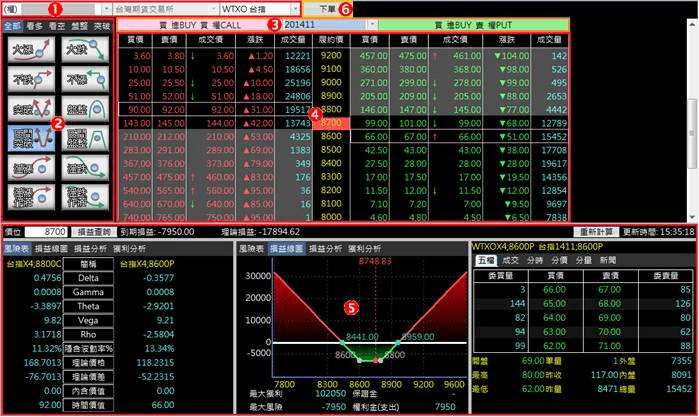
->使用滑鼠選擇「帳號」、「商品」的下拉式選單,選擇帳號及商品。
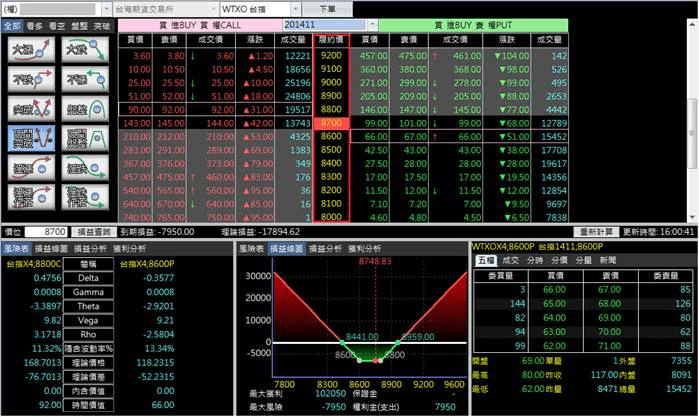
->選擇要自訂的策略按鈕,策略分為 [全部、看多、看空、盤整、突破] 五種分類,可點選分類篩選策略內容。
->依所選的策略,程式自動決定〔買進、賣出〕、〔買權、賣權〕與「月份」的下拉式選單。
選擇合約履約價。
->下方顯示自組策略分析數據、獲利分析圖與明細資訊。
->點選「下單」,彈出下單確認視窗,將該策略組合帶入,可修改<委託量>。
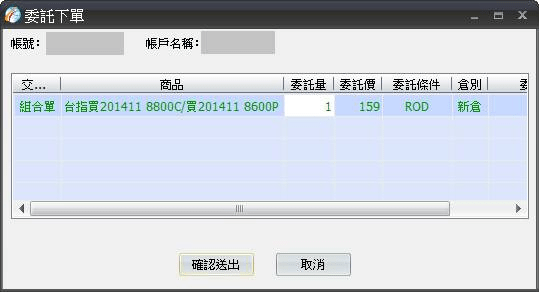
2.選擇權報價區塊功能:
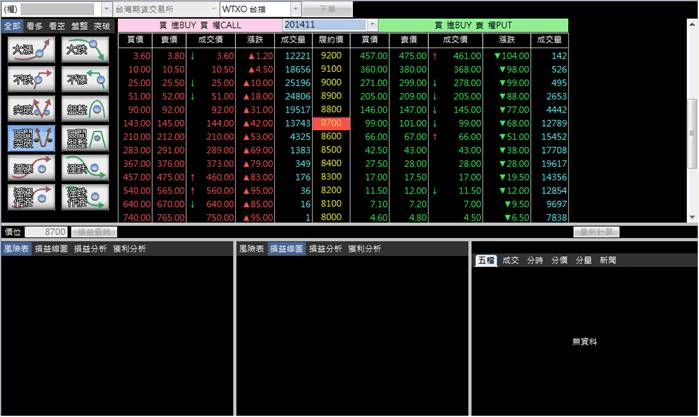
選擇了履約價後,可以在履約價標示區(圖上紅框處),滑鼠左鍵點一下,即可取消選擇的商品合約(圖下)。
在選擇權報價的畫面中按下滑鼠右鍵,選擇欲執行的功能。(請參見「基本功能篇」>「基本操作說明」>「行情報價」)
下單交易
完整下單
功能說明:提供證/期/權/港股/國外期貨/國外選擇權下單與帳務查詢。
操作說明:點選功能表列的「下單交易」>「完整下單」。

期貨下單
1.輸入欲下單商品、價位、數量、條件後,按「下單」。
->直接輸入相關資訊。

->點選「大」、「金」、「電」、「小」icon,代表直接將台指期、金融期、電子期、小型台指近一月份的商品代碼帶入下單列。
->點選「市」icon,代表以市價委託。
->點選「限市」icon,代表以一定範圍市價送出委託價格。
按查價鈕,可帶入開盤價/最高價/最低價/成交價/昨收價/漲停/跌停/成交量/五檔買價/五檔賣價欄位裡的價位。
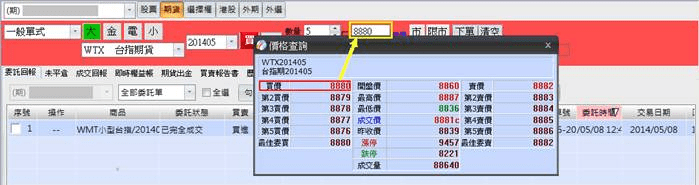
2.跳出確認下單框,按下「確認送出」。
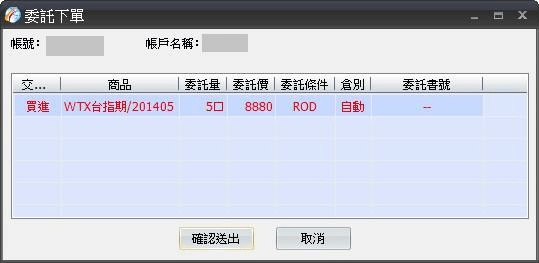
3.下方委託顯示區顯示委託單相關訊息。

期貨刪單
1.點選操作欄位中的小按鈕~「刪」。

2.跳出刪單確認視窗,按下「確定」。
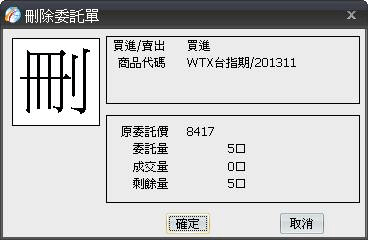
3.下方委託顯示區委託狀態顯示刪單成功。

取消量=5
委託狀態=刪單成功
期貨減量
1.點選操作欄位中的小按鈕~「減」。

2.輸入欲扣減的口數,按下「確定」。
※ 僅能輸入小於等於有效委託的值,若輸入為等於有效委託,則為「刪單」。
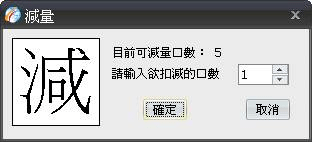
3.下方委託顯示區委託狀態顯示減量成功。

取消量=1
委託狀態=減量成功
期貨改價
1.點選操作欄位中的小按鈕~「價」。

2.跳出「改價買/賣」對話框,輸入欲修改價格,按下「確定」。

3.下方委託顯示區委託狀態顯示改價成功。
委託價=8418
委託狀態=改價成功

選擇權下單
1.輸入欲下單商品、價位、數量、條件後,按「下單」。
->直接輸入相關資訊

->點選「台」、「金」、「電」icon,代表直接將台指選擇權、金融期選擇權、電子期選擇權近一月份的商品代碼帶入下單列。
->點選「市」icon,代表以市價委託。
->點選「限市」icon,代表以一定範圍市價送出委託價格。
按「查價」,可帶入開盤價/最高價/最低價/成交價/昨收價/漲停/跌停/成交量/五檔買價/五檔賣價欄位裡的價位。
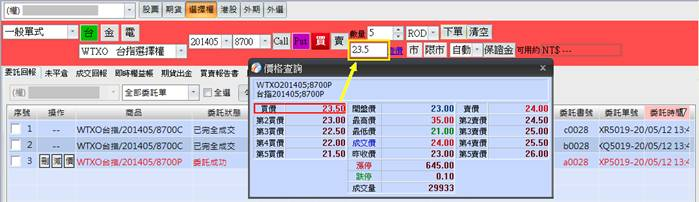
2.跳出確認下單框,按下「確認送出」。

3.下方委託顯示區顯示委託單相關資訊。

選擇權刪單
1.點選操作欄位中的小按鈕~「刪」。

2.跳出刪單確認框,按下「確定」。

3.下方委託顯示區委託狀態顯示刪單成功。
取消量=5
委託狀態=刪單成功

選擇權減量
1.點選操作欄位中的小按鈕~「減」。

2.輸入欲扣減的口數,按下「確定」。
※ 僅能輸入小於等於有效委託的值,若輸入為等於有效委託,則為「刪單」。
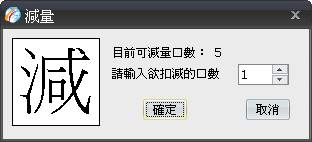
3.下方委託顯示區委託狀態顯示減量成功。
取消量=1
委託狀態=減量成功

選擇權改價
1.點選操作欄位中的小按鈕~「價」。

2.跳出「改價買/賣」對話框,輸入欲修改價格,按下「確定」。

3.下方委託顯示區委託狀態顯示改價成功。
委託價=256
委託狀態=改價成功

帳務管理
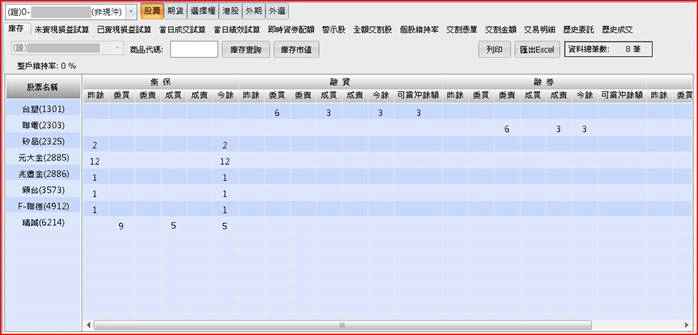
完整帳務
功能說明:提供完整帳務查詢資訊。
操作說明:點選功能表列的「帳務管理」>「完整帳務」。
(請參見本單元「國內證券」、「國內期貨」、「港股」、「國外期貨」帳務查詢功能)
國內期貨
未平倉
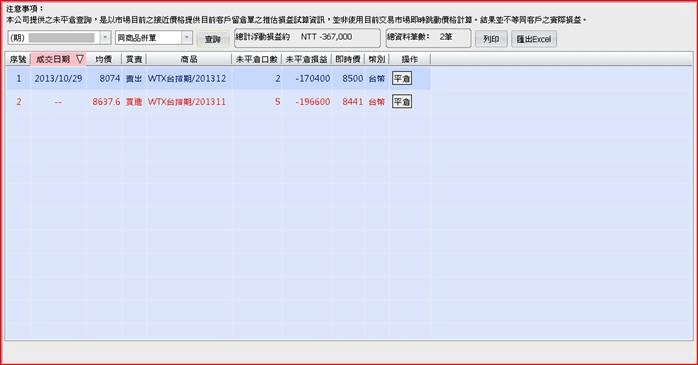
功能說明:提供期權未平倉部位查詢並帶下單反向平倉。
操作說明:點選功能表列的「帳務管理」>「國內期貨」>「未平倉」。
1.利用滑鼠游標下拉畫面左上方的期、權帳號選單,提供使用者查詢期、權所有未平倉部位。
2.使用者可選擇「顯示全部明細」(所有未平倉明細)、「同商品併單」(將同一商品併單,並算出均價)。
3.右上方自動列出總計未平倉浮動損益。
4.「總資料筆數」列出所有未平倉部位筆數。
5.按下操作欄位中的「平倉」按鈕,系統將自動帶出反向部位,點選「確認送出」即可送出平倉委託單。
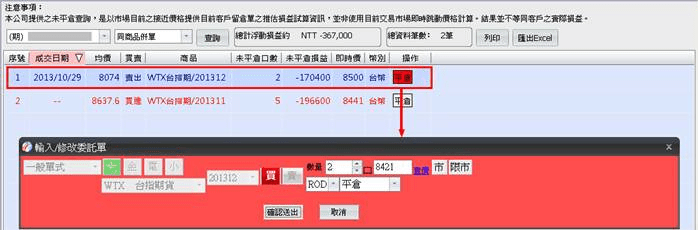
6.點選「列印」顯示列印對話方塊,依查詢結果,進行列印作業。
7.點選「匯出Excel」顯示儲存對話方塊,並自動帶入檔案名稱,依查詢結果,直接匯出Excel檔。
即時權益帳
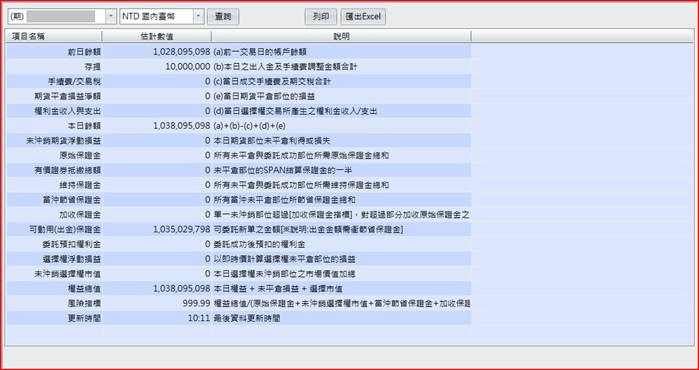
功能說明:提供期權保證金查詢。
操作說明:點選功能表列的「帳務管理」>「國內期貨」>「即時權益帳」。
1.按「查詢」可查詢最新的保證金相關資訊。
2.點選「列印」顯示列印對話方塊,依查詢結果,進行列印作業。
3.點選「匯出Excel」顯示儲存對話方塊,並自動帶入檔案名稱,依查詢結果,直接匯出Excel檔。
即時部位
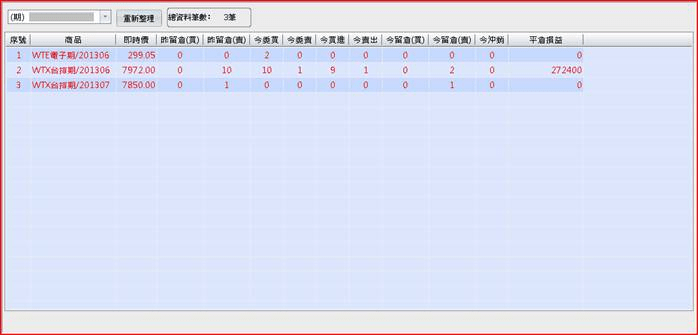
功能說明:提供期權即時部位狀況。
操作說明:點選功能表列的「帳務管理」>「國內期貨」>「即時部位」。
1.點選「重新整理」即可查詢期權未平倉部位的即時狀況,包括當日委託、成交。
2.畫面右上方之「資料總筆數」會自動列出所有即時部位筆數
沖銷
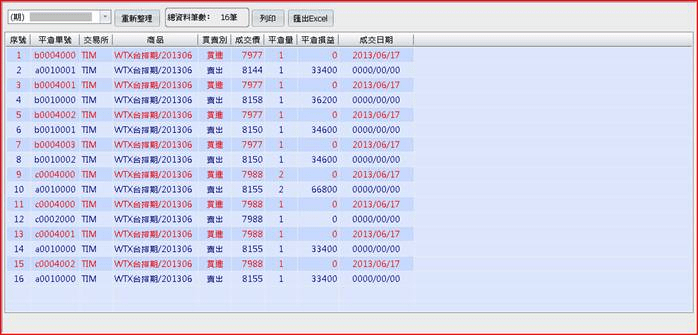
功能說明:提供期權部位平倉查詢。
操作說明:點選功能表列的「帳務管理」>「國內期貨」>「沖銷」。
1.列出平倉之後估算出的實現損益。
2.畫面右上方之「總資料筆數」會自動列出所有沖銷部位筆數。
3.點選「列印」顯示列印對話方塊,依查詢結果,進行列印作業。
4.點選「匯出Excel」顯示儲存對話方塊,並自動帶入檔案名稱,依查詢結果,直接匯出Excel檔。
期貨出金

功能說明:提供期權保證金出金動作及出入金查詢。
操作說明:點選功能表列的「帳務管理」>「國內期貨」>「期貨出金」。
國內出金申請
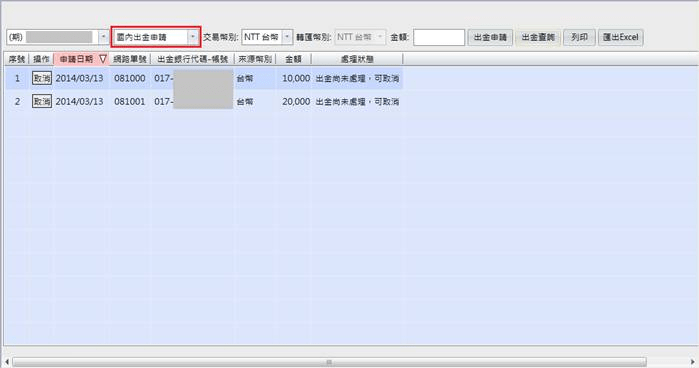
1.選擇「國內出金申請」。
2.選擇交易幣別為「NTT新台幣」。
3.輸入出金金額。
4.點選「出金申請」鈕,出現確認視窗。

5.按下「確定」後,出現送出後提示視窗。
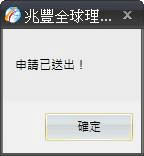
6.按下「確定」後即完成出金。
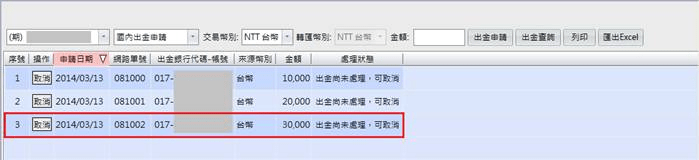
7.出金尚未處理者,可點選「取消」做出金取消。
8.點選「出金查詢」下方顯示今日出金查詢結果。
9.點選「列印」顯示列印對話方塊,依查詢結果,進行列印作業。
10.點選「匯出Excel」顯示儲存對話方塊,並自動帶入檔案名稱,依查詢結果,直接匯出Excel檔。
出入金查詢
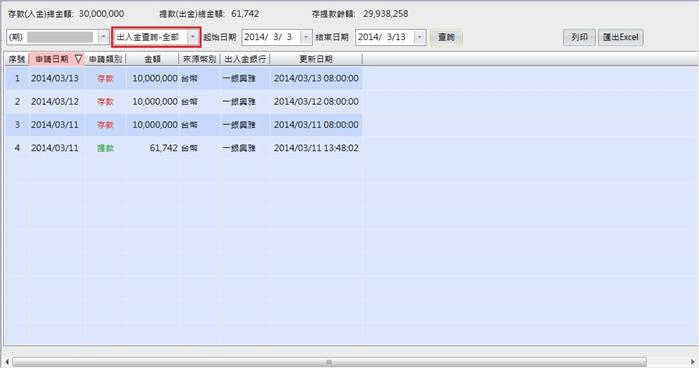
1.選擇「出入金查詢-全部」。
2.選擇查詢區間。
3.點選「查詢」,即完成出金查詢。
4.點選「列印」顯示列印對話方塊,依查詢結果,進行列印作業。
5.點選「匯出Excel」顯示儲存對話方塊,並自動帶入檔案名稱,依查詢結果,直接匯出Excel檔。
買賣報告書

功能說明:提供期權買賣報告書查詢。
操作說明:點選功能表列的「帳務管理」>「國內期貨」>「買賣報告書查詢」。
1.選擇欲查詢日期。
2.按「查詢」即可顯示查詢買賣報告書。
3.點選「列印」顯示列印對話方塊,依查詢結果,進行列印作業。
歷史委託
功能說明:提供證/期/權/港股/國外期貨歷史委託回報查詢。
操作說明:點選功能表列的「帳務管理」>「國內期貨」>「歷史委託」。
歷史成交
功能說明:提供證/期/權/港股/國外期貨歷史成交回報查詢。
操作說明:點選功能表列的「帳務管理」>「國內期貨」>「歷史成交」。
 兆豐期貨黃俊淵